

설치하기 전에 클라이언트를 먼저 보세요
아래 화면은 모두 실제로 실행 중인 cosyncing 클라이언트에서 찍은 것입니다. 세션, 제어권을 가져올 수 있는 대화, 알림 수신함. 목업이 아닙니다. 실제로 동작하는 서버가 이 화면들을 제공했고, 스크립트로 만든 픽스처가 세션 내용을 고정했습니다.
스크린샷은 페이지 테마를 따릅니다. 상단 메뉴에서 다크/라이트를 전환하세요.데스크톱
넓은 레이아웃에서는 세션 목록과 열려 있는 세션이 나란히 놓입니다. 프로젝트를 넘나들며 검색하고 걸러 내고, 변경 내용과 테스트 실행이 흘러오는 것을 지켜보며, 입력창에서 방향을 잡으세요. Linux, macOS, Windows에서 쓸 수 있습니다.
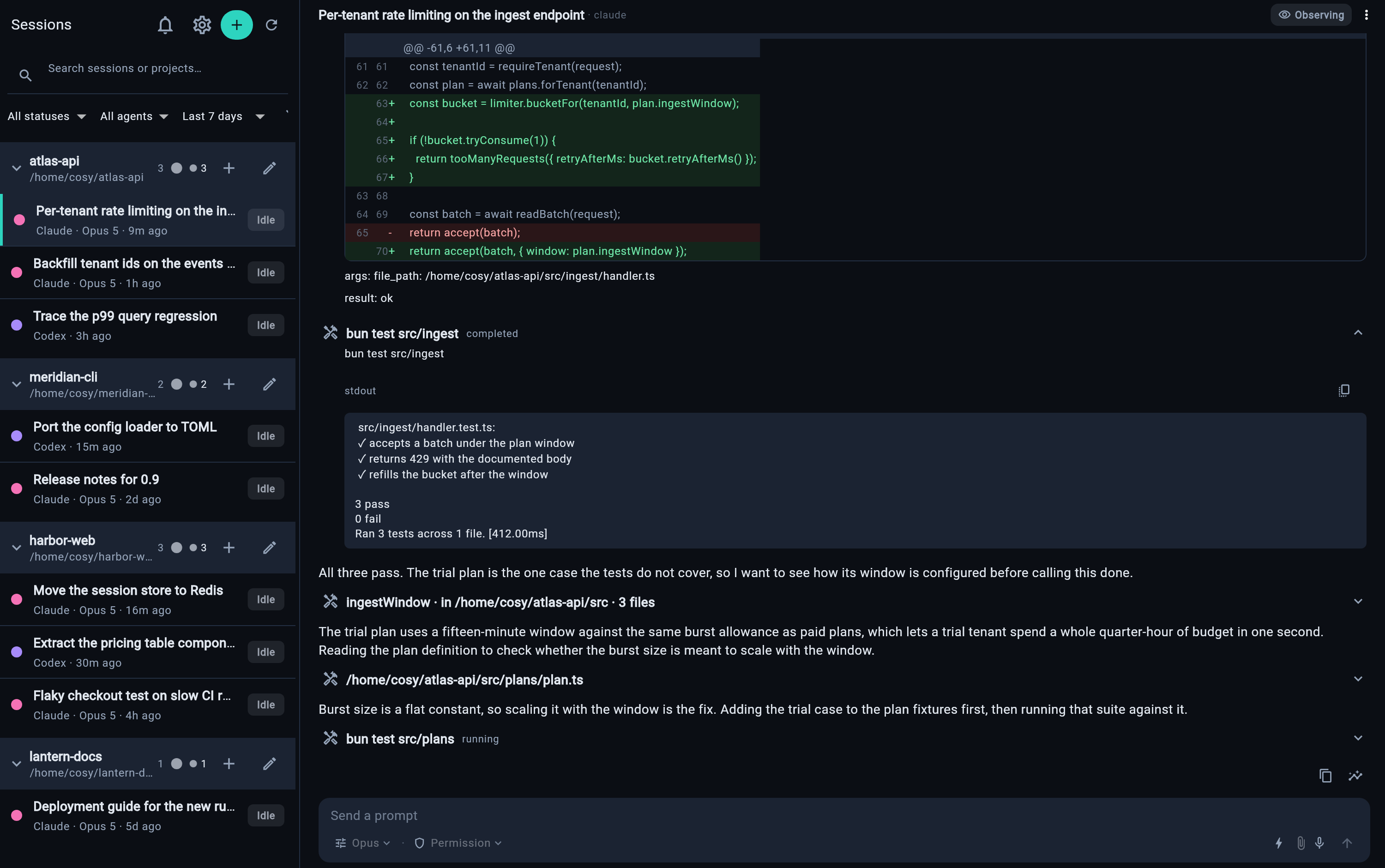
작업 화면: 왼쪽에 목록, 오른쪽에 실행 중인 세션. 변경 내용, 도구 호출, 테스트 결과가 실시간으로 흐릅니다.
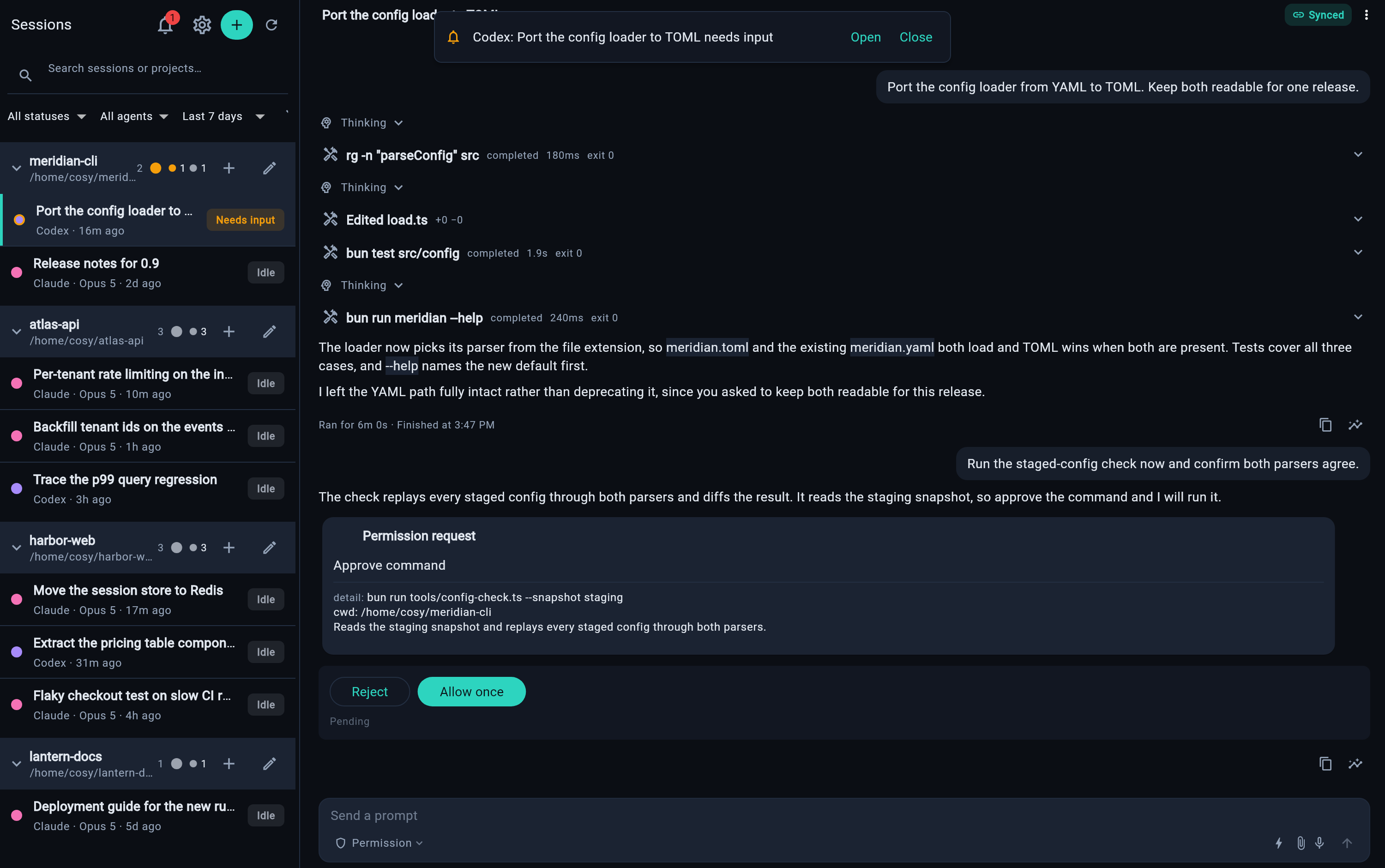
제어권을 가져오면 세션이 조작 중으로 표시되고, 명령의 전체 맥락이 담긴 권한 요청이 여러분을 기다립니다.
웹
같은 클라이언트를 여러분의 서버가 /cosy/에서 직접 제공합니다. 두 설치 방식 모두 Flutter 웹 빌드를 포함하므로, 실행 중에 무언가를 내려받지도 않고 제3자 호스트가 끼어들지도 않습니다. 서버에 접근할 수 있는 브라우저라면 어디서든 열 수 있습니다.
휴대폰
Android와 iOS에서는 좁은 레이아웃으로 표시됩니다. 일회용 QR 코드로 한 번 페어링하면, 어디에 있든 모든 에이전트를 지켜볼 수 있습니다.
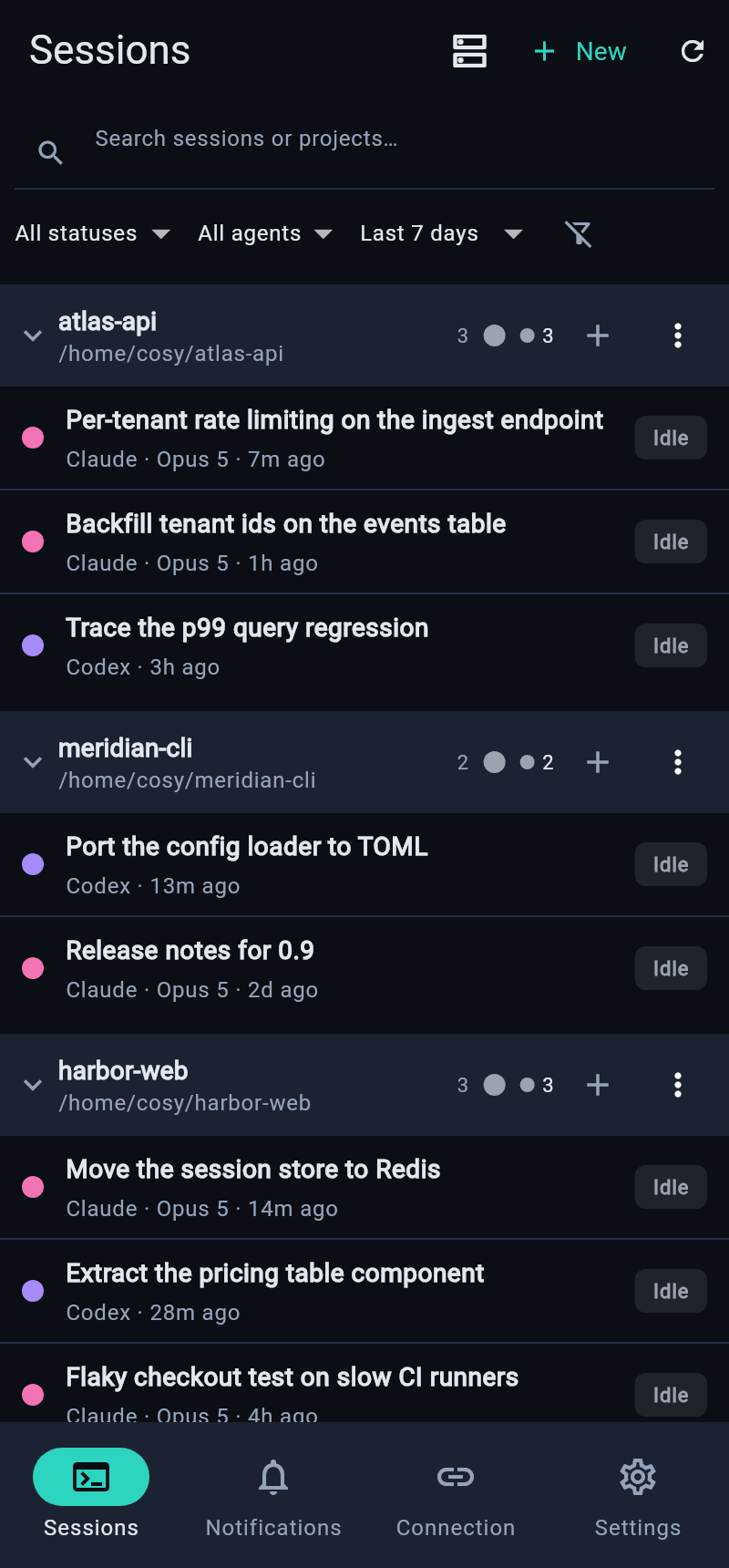
세션
여러 서버의 모든 세션을 프로젝트별로 묶어 보여 줍니다. 검색하고, 상태나 에이전트로 거르고, 무엇이 일하고 무엇이 기다리는지 확인하세요.
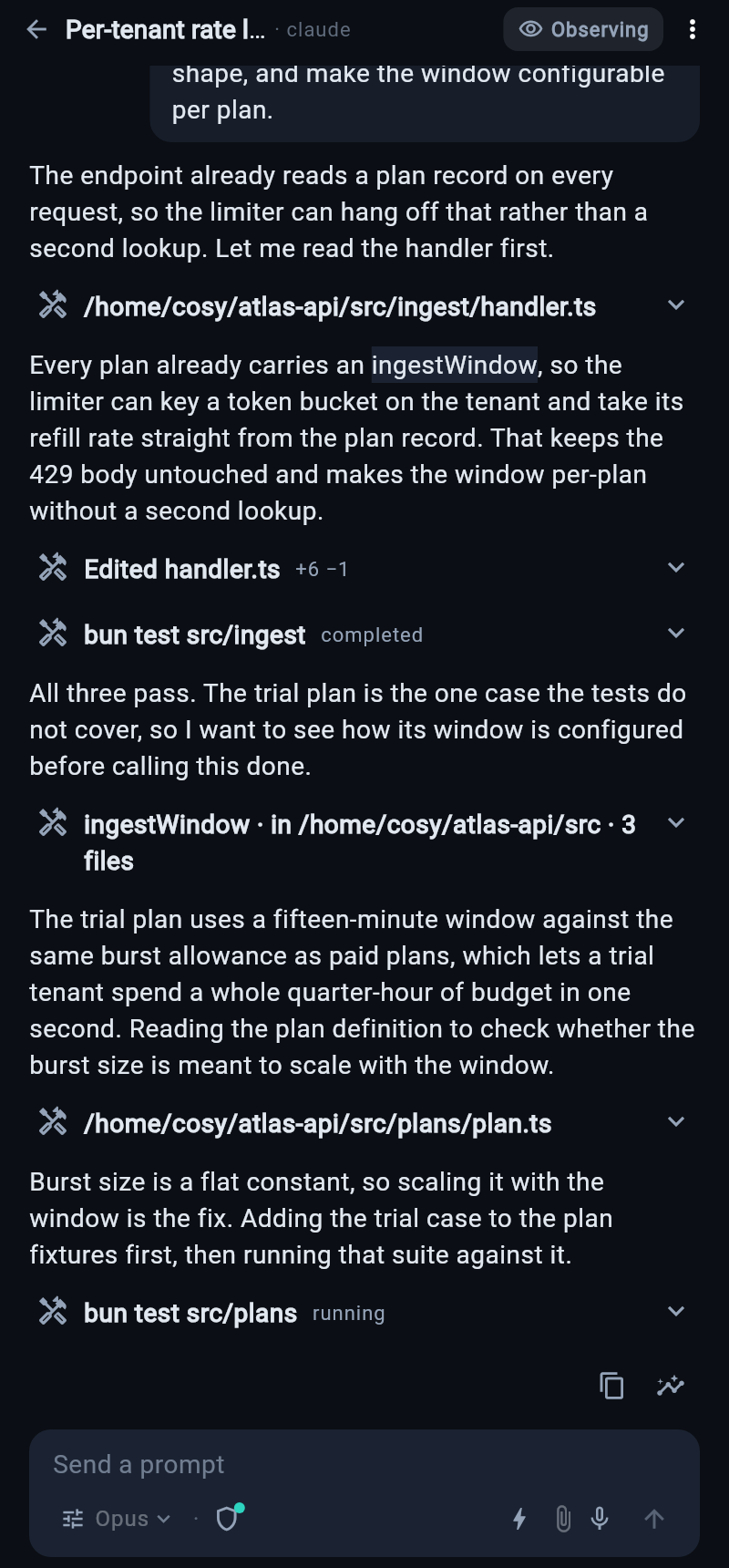
세션 대화
도구 호출과 변경 내용을 포함한 전체 대화 기록. 입력창에서 답하고, 방향을 잡고, 제어권을 가져오세요.
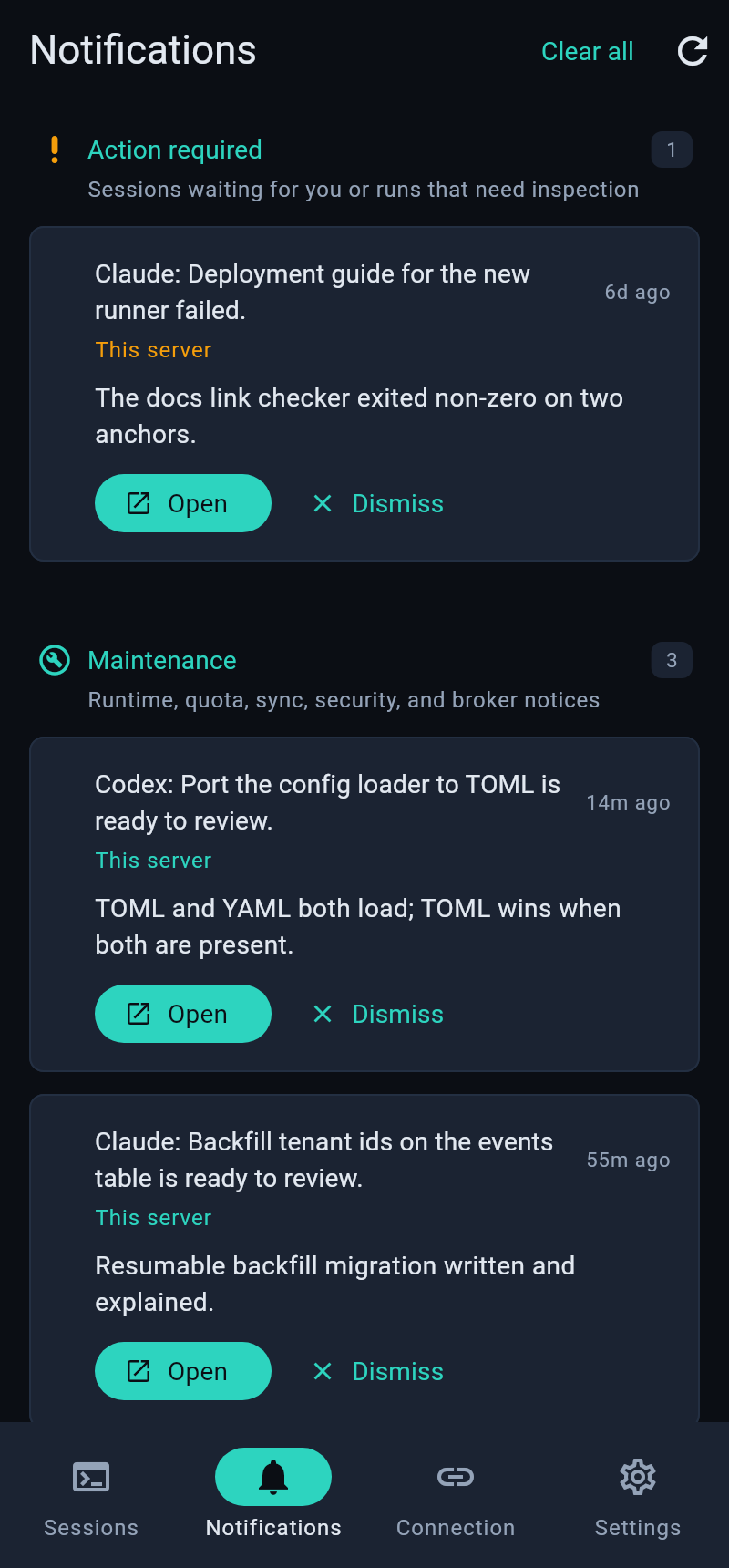
알림
권한 요청, 에이전트의 질문, 서버 유지 관리 — 여러 서버를 아우르는 하나의 수신함.